

Reddit’ten birisi az önce Samsung Galaxy telefonlarının en iyi saklanan sırlarından birini mi ortaya çıkardı? Samsung telefonlarına güç veren yazılım başlatıcısı OneUI, en çok özellik zenginliğiyle bilinir; o kadar ki, sırf çok fazla oldukları için ya bazılarını hiç kullanmazsınız ya da bunlar sadece gözden uzak bir yere gizlenmiştir.1
Yakın zamanda yapılan bir keşif, en iyi gizli özellik tacını ele geçirebilir. Bu özelliğin adı “Connectivity Labs” (Bağlantı Laboratuvarları) ve buna yalnızca telefonunuzun Wi-Fi ayarlarındaki gizli bir hareketle erişilebiliyor. Harika, değil mi?
Connectivity Labs kapsamındaki yetenekler daha da harika; bunlar arasında ev Wi-Fi denetleme aracı, yapay zeka destekli mobil veri geçişi, geliştirici seçenekleri ve daha fazlası yer alıyor. İşte bunlara nasıl erişeceğiniz, hangi Samsung modellerinin uyumlu olduğu ve kullanmaya başlamanız gereken en iyi özelliklerden bazıları.
Samsung telefonda Connectivity Labs nasıl açılır
Neye ihtiyacınız olan: OneUI 6 veya daha yenisini (Galaxy S20 serisinden sonraki herhangi bir sürüm) çalıştıran bir Samsung telefon.
Akıllı Wi-Fi ayarlarını açma
Öncelikle Ayarlar uygulamanızı açıp, Bağlantılar sekmesine, ardından Wi-Fi’ye, daha sonra sağ üst köşedeki üç noktaya (genişletilmiş ayarlar için) ve son olarak Akıllı Wi-Fi’ye dokunarak Akıllı Wi-Fi ayarlarınıza erişmeniz gerekecek.
Bu size uyarlanabilir Wi-Fi seçeneklerinin bir listesini sunacaktır.
Connectivity Labs’i açma
Connectivity Labs’i etkinleştirmek için, Akıllı Wi-Fi sayfasının en altına inin ve yazılım sürümüne (şu anda Intelligent Wi-Fi 7.0.0 olarak etiketlenmiştir) yedi kez dokunun.
Siz art arda dokundukça, Connectivity Labs’i etkinleştirmek için kaç dokunuş kaldığını gösteren bir geri sayım mesajı belirecektir. İşlem tamamlandığında, gizli menünün sayfanın en altında belirdiğini göreceksiniz.
Connectivity Labs’de Gezinme
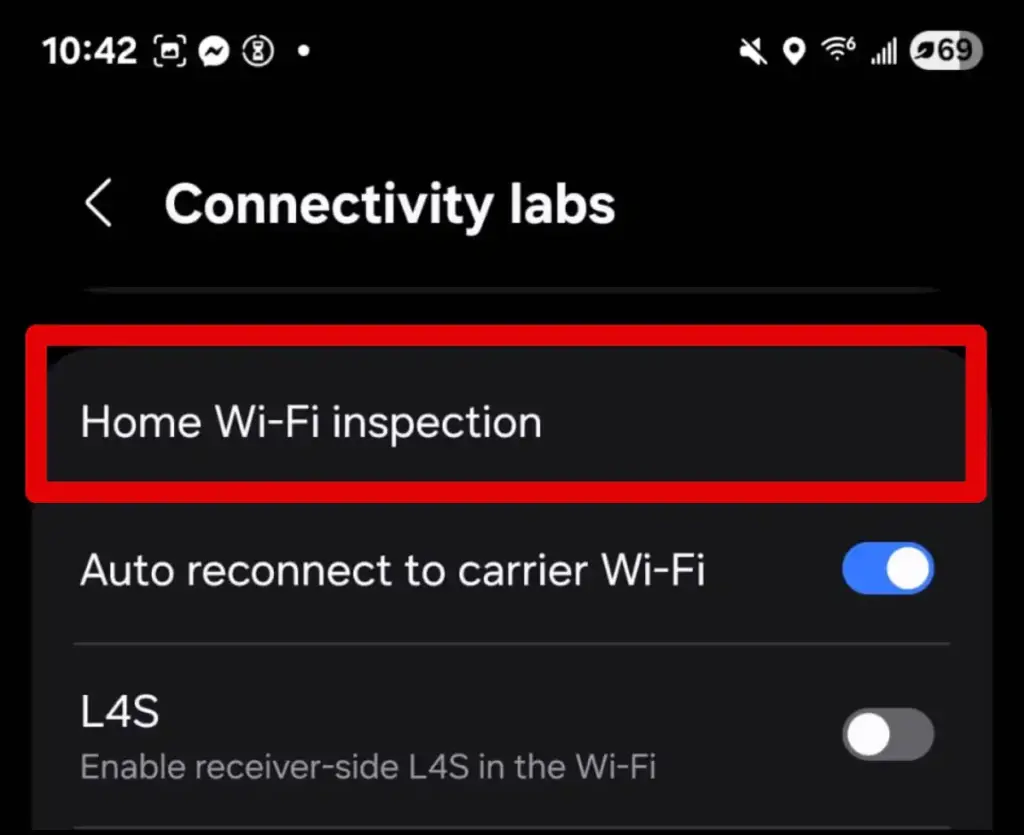
Connectivity Labs’i ilk açtığınızda, telefonunuzun bağlı olduğu çeşitli bantları, türleri ve ağları gösteren bir grafik sütunu ile karşılaşırsınız. Ayrıca telefonunuzun her gün ne kadar süre Wi-Fi’ye bağlı kaldığını gösteren bir “Günlük Ortalama” sayacı da vardır.
Ancak, bu sayfanın asıl önemli kısmı alt yarıdadır. Aşağı kaydırdıkça, Wi-Fi 7 modu, Wi-Fi devri, ağ kalitesi bilgisi ve daha fazlasını içeren yararlı internet bağlantısı anahtarlarından oluşan bir katalog bulacaksınız.
Tüm seçenekleri deniyorum ve çoğu niş olsa da, üç tanesi genel olarak yararlı:
Ev Wi-Fi denetimi (Home Wi-Fi inspection): Bu seçenek, evinizde dolaşırken bağlantı gücündeki düşüşleri ve ani yükselişleri gösteren canlı bir Wi-Fi sinyal testi çalıştırır. Yakın zamanda evimin çevresine yeni video güvenlik kameraları kurdum ve izleme merkezini yerleştirmek için verimli bir noktaya ihtiyacım vardı. Wi-Fi denetim aracını çalıştırdım, ofisimde sinyal gücünün yüksek olduğu bir alan buldum ve kurulumu oraya yaptım.
Mobil veriye daha hızlı geçiş (Switching to mobile data faster): Hiç halka açık bir bağlantının sınırındayken (diyelim ki bir kafenin veya ofis binasının dışında) telefonunuzun mobil veri ile Wi-Fi arasında gidip gelmesi yüzünden yavaş internet deneyimi yaşadınız mı? Bu seçeneği açmak, telefonun Wi-Fi sinyalinizin zayıfladığını algıladığında hızlıca mobil veriye geçmesini sağlar. Bu seçenek, özellikle sınırsız bir veri planına sahipseniz harikadır.
Wi-Fi Geliştirici Seçenekleri (Wi-Fi Developer Options): Bu sekme başka bir ayar listesi içerir, ancak en yararlı olanlardan biri, yerel ağlarınızın sinyal gücünü listeleyen “Yakındaki Wi-Fi bilgileri”dir. Bu, birden fazla halka açık Wi-Fi ağının mevcut olduğu durumlarda (örneğin bir havaalanında) hangisinin en hızlı tarama hızlarını sağlayacağını bilmek istediğinizde yararlı olabilir.
- Sonuç
- Connectivity Labs’in yeteneklerinin sadece yüzeyini kazıdım, ancak içinde keşfetmeye değecek kadar çok sayıda yararlı araç olduğu açık. Bu ayarları incelemek, denemek ve kişisel internet bağlantı ihtiyaçlarınıza en uygun seçenekleri keşfetmek için zaman ayırmanızı şiddetle tavsiye ederim. Tek bir kuruş bile harcamadan elde edebileceğiniz kontrol ve optimizasyon seviyesine şaşırabilirsiniz.