Giriş
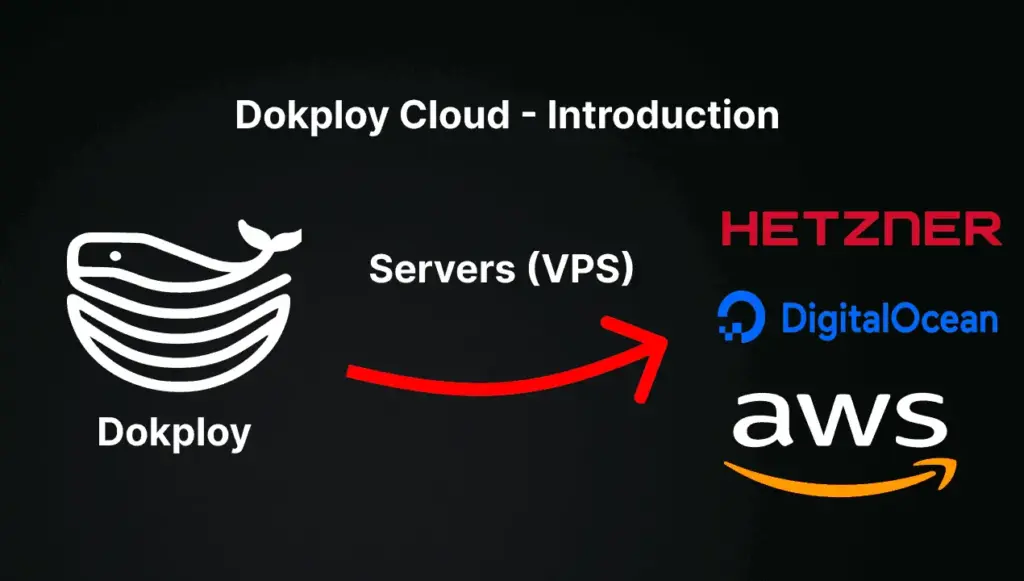
Dokploy, uygulamaların, veritabanlarının ve Docker yığınlarının (stack) dağıtımını ve yönetimini basitleştiren bir Hizmet Olarak Platform (PaaS) çözümüdür. Onu; kullanım kolaylığından ödün vermeden altyapınız üzerinde size tam kontrol sağlayan, Heroku veya Vercel gibi platformların ücretsiz ve kendi sunucunuzda barındırabileceğiniz (self-hosted) bir alternatifi olarak düşünün.
- Giriş
- Önkoşullar
- Adım 1 – Sunucunuza Bağlanın
- Adım 2 – Sistemi Güncelle ve Bağımlılıkları Yükle
- Adım 3 – Dokploy’u Kurun
- Adım 4 – Yönetici Hesabınızı Oluşturun
- Adım 5 – Panel İçin Özel Alan Adını Yapılandırın
- Adım 6 – DNS Kayıtlarını Yapılandırın
- Adım 7 – Alan Adını ve HTTPS Erişimini Doğrulayın
- Adım 8 – Güvenlik Duvarı (Firewall) Kurallarını Yapılandırın
- Adım 9 – Son Doğrulama
Bu kapsamlı rehberde; Dokploy’u VPS’inize nasıl kurup yapılandıracağınızı, SSL sertifikalarıyla özel bir alan adı (domain) oluşturmayı ve gerekli güvenlik önlemlerini almayı öğreneceksiniz.
Neler Uygulayacaksınız:
Temiz bir Ubuntu sunucusuna Dokploy kurmak
Otomatik HTTPS ile özel bir alan adı yapılandırmak
DNS kayıtlarını doğru şekilde ayarlamak
Güvenlik amacıyla güvenlik duvarı kurallarını uygulamak
Kullanıma hazır Dokploy panelinize erişmek
Bu eğitimde Ubuntu 24.04 LTS kullanılmaktadır; ancak Dokploy, Debian, CentOS ve Fedora dahil olmak üzere çeşitli Linux dağıtımlarında başarıyla test edilmiştir.
Önkoşullar
Başlamadan önce aşağıdakilere sahip olduğunuzdan emin olun:
Şunlara sahip yeni bir bulut sunucusu:
- x86 mimarisi (Arm64 şu anda test edilmemiştir ve önerilmez)
- Minimum 2GB RAM ve 30GB depolama alanı
- Önerilen: CX23 veya CPX22 sunucu tipi Hetzner sunucu örnek alınmıştır:
- İşletim sistemi olarak Ubuntu 24.04 LTS
- Root kullanıcı erişimi
- Yapılandırılmış ve kullanıma hazır bir alan adı (domain)
- Yapılandırılmış SSH erişimi (Güvenlik için SSH anahtarı ile kimlik doğrulama şiddetle tavsiye edilir)
- Temel komut satırı bilgisi
Örnek terminoloji
| Bileşen | Değer | Notlar |
| Sunucu Genel IPv4 | 203.0.113.1 | Gerçek sunucu IP’nizle değiştirin |
| Alan Adı (Domain) | example.com | Kendi alan adınızla değiştirin |
| E-posta | [email protected] | Let’s Encrypt bildirimleri için kullanılır |
| Şifre | changeme | Güçlü ve benzersiz bir şifre kullanın |
Bu örnek değerleri kendi gerçek yapılandırma bilgilerinizle değiştirmeyi unutmayın.
Adım 1 – Sunucunuza Bağlanın
Root kullanıcısını kullanarak sunucunuza bir SSH bağlantısı kurun:
ssh [email protected]Şifre ile kimlik doğrulaması kullanıyorsanız, istendiğinde şifrenizi girin. Eğer SSH anahtar doğrulamasını yapılandırdıysanız, otomatik olarak giriş yapmanız gerekir.
Bağlantı kurulduğunda, şuna benzer bir komut istemi görmelisiniz:
root@your-server:~#Adım 2 – Sistemi Güncelle ve Bağımlılıkları Yükle
Dokploy’u kurmadan önce, sisteminizin güncel olduğundan ve gerekli araçlara sahip olduğundan emin olun.
Tüm sistem paketlerini güncelleyin:
apt update && apt upgrade -yBu komut, paket listesini yeniler ve kurulu tüm paketleri en son sürümlerine yükseltir. -y parametresi, tüm onay istemlerini otomatik olarak kabul eder.
Dokploy kurulum betiğini indirmek için ihtiyacımız olacak curl aracını yükleyin:
apt install curl -yİsteğe bağlı ancak önerilir: Ek faydalı araçları yükleyin:
apt install wget git vim -yAdım 3 – Dokploy’u Kurun
Artık resmi kurulum betiğini (script) kullanarak Dokploy’u kurmaya hazırsınız. Bu betik, Docker ve Docker Compose dahil olmak üzere tüm bağımlılıkları otomatik olarak halledecektir.
Kurulum komutunu çalıştırın:
curl -sSL https://dokploy.com/install.sh | shKomutun Anlamı:
curl -sSL: Betiği (script) sessiz modda indirirken olası hataları da raporlar.- Boru
|işareti: Betiği, çalıştırılması içinshkabuğuna iletir.
Kurulum süreci genellikle 3-5 dakika sürer ve şunları gerçekleştirir:
- Eğer henüz mevcut değilse Docker ve Docker Compose’u kurar.
- Gerekli Dokploy Docker imajlarını çeker.
- Dokploy servislerini yapılandırır.
- Dokploy yığınını (stack) başlatır.
Şeffaflık ve güvenlik doğrulaması için kurulum betiğinin kaynak kodunu resmi Dokploy deposunda inceleyebilirsiniz.
Kurulum tamamlandı: İşlem bittiğinde şunları göreceksiniz:
Congratulations, Dokploy is installed!
Wait 15 seconds for the server to start
Please go to http://203.0.113.1:3000
Tüm servislerin düzgün bir şekilde başlatılabilmesi için tam 15 saniye bekleyin.
Adım 4 – Yönetici Hesabınızı Oluşturun
15 saniyelik bekleme süresinin ardından tarayıcınızı açın ve şu adrese gidin:
http://203.0.113.1:3000Sizi yönetici hesabı kurulum sayfası karşılayacaktır:

- E-posta: Geçerli bir e-posta adresi girin (bildirimler ve Let’s Encrypt sertifikaları için kullanılır).
- Şifre: Güçlü bir şifre seçin (en az 8 karakter önerilir).
- Şifreyi Onayla: Şifrenizi tekrar girin.
Güvenlik İpucu: Güçlü ve benzersiz bir şifre oluşturup saklamak için bir şifre yöneticisi kullanın.
Formu gönderdikten sonra, yeni Dokploy panelinizde otomatik olarak oturum açacaksınız.
Adım 5 – Panel İçin Özel Alan Adını Yapılandırın
Panelinize IP adresi ve port üzerinden erişmek yerine, HTTPS destekli düzgün bir alan adı kurulumu yapalım.
Dokploy panelinde:
- Sol kenar çubuğunda “Web Server” (Web Sunucusu) seçeneğine tıklayın.
- Karşınıza Server Domain (Sunucu Alan Adı) yapılandırma paneli gelecektir.
- Aşağıdaki ayarları yapılandırın:
- Domain: Seçtiğiniz alan adını veya alt alan adını girin (Örn:
dokploy.example.comveyaexample.com). - Certificate Email: Let’s Encrypt bildirimleri için e-posta adresinizi girin.
- HTTPS: Bu düğmeyi ON (Açık) konumuna getirin.
- Certificate Provider: Açılır menüden “Let’s Encrypt” seçeneğini belirleyin.
- Domain: Seçtiğiniz alan adını veya alt alan adını girin (Örn:
- Yapılandırmayı uygulamak için “Save” (Kaydet) butonuna tıklayın.
Yapılandırmanız şu şekilde görünmelidir:

Bundan sonra ne olacak: Dokploy, Let’s Encrypt aracılığıyla SSL sertifikası oluşturma ve yenileme işlemlerini yönetmek için kendi dahili Traefik ters proxy (reverse proxy) yapılandırmasını otomatik olarak gerçekleştirecektir.
Bu işlem sayesinde, manuel bir müdahale gerekmeden web trafiğiniz şifrelenecek ve alan adınız üzerinden güvenli (HTTPS) erişim sağlanacaktır.
Adım 6 – DNS Kayıtlarını Yapılandırın
Alan adınızın Dokploy sunucunuza yönlenmesi için DNS kayıtları oluşturmanız gerekir.
DNS yönetim arayüzünüze gidin (bu, alan adı kayıt kuruluşunuzun kontrol paneli veya Hetzner DNS kullanıyorsanız Hetzner Konsolundaki DNS hizmeti olabilir).
Bir A kaydı oluşturun:
Seçenek 1 — Ana Alan Adı (example.com)
Eğer Dokploy panelinizi doğrudan ana alan adınız üzerinden çalıştırmak istiyorsanız şu kaydı oluşturun:
| Tip | İsim (Host) | Değer (Value) | TTL |
| A | @ | 203.0.113.1 | 300 veya Otomatik |
Seçenek 2 — Alt Alan Adı (dokploy.example.com)
Eğer Dokploy panelinizi ana alan adınızda değil de bir alt alan adında çalıştırmak isterseniz şu kaydı oluşturun:
| Tip | İsim (Host) | Değer (Value) | TTL |
| A | dokploy | 203.0.113.1 | 300 veya Otomatik |
DNS Yayılımı: Değişikliklerin dünya çapında etkinleşmesi birkaç dakikadan 48 saate kadar sürebilir; ancak genellikle çok daha hızlıdır (5-30 dakika). Yayılım durumunu whatsmydns.net gibi araçları kullanarak kontrol edebilirsiniz.
DNS Çözünürlüğünü Doğrulayın: Kendi yerel bilgisayarınızdan (sunucudan değil), şu komutu çalıştırın:
nslookup example.comdig example.comYanıt, sunucunuzun IP adresini (203.0.113.1) göstermelidir.
Komutu çalıştırdığınızda terminalde şuna benzer bir çıktı görmelisiniz:
PING example.com (203.0.113.1): 56 data bytes
64 bytes from 203.0.113.1: icmp_seq=0 ttl=54 time=15.2 ms
Eğer çıktıdaki IP adresi sunucunuzunkiyle eşleşiyorsa, DNS yönlendirmeniz başarıyla tamamlanmış demektir.
Adım 7 – Alan Adını ve HTTPS Erişimini Doğrulayın
DNS yayılımı tamamlandıktan sonra güvenli bağlantınızı test edin.
Tarayıcınızı açın ve şu adrese gidin:
https://dokploy.example.com
(Buradaki example.com adresini kendi gerçek alan adınızla değiştirin.)
Şunları görmelisiniz:
- Dokploy giriş sayfası
- Tarayıcınızın adres çubuğunda güvenli asma kilit simgesi
- Let’s Encrypt tarafından düzenlenmiş geçerli bir SSL sertifikası
Sorun Giderme: Eğer sorun yaşarsanız:
- “Bağlantı reddedildi” (Connection refused): DNS henüz yayılmamış olabilir; 10-15 dakika bekleyin.
- SSL sertifikası hatası: Let’s Encrypt’in sertifika onayı için 80 numaralı portun erişilebilir olması gerekir; 8. Adımı kontrol edin.
- “Siteye ulaşılamıyor”: DNS A kaydınızın doğru IP adresini gösterdiğini doğrulayın.
Adım 8 – Güvenlik Duvarı (Firewall) Kurallarını Yapılandırın
Güvenlik hayati önem taşır. Gerekli trafiğe izin verirken sunucunuzu korumak için uygun güvenlik duvarı kurallarını uygulayalım.
Hetzner Cloud Konsolunda:
- Sol menüdeki “Firewalls” (Güvenlik Duvarları) sekmesine gidin.
- “Create Firewall” (Güvenlik Duvarı Oluştur) butonuna tıklayın.
- Tanımlayıcı bir isim verin (Örneğin: “Dokploy-Firewall”).
- Aşağıdaki üç gelen trafik (inbound) kuralını ekleyin:
| İsim | Protokol | Port | Kaynak (Source) | Açıklama |
| SSH | TCP | 22 | Any IP (0.0.0.0/0) | Sunucu yönetimi için |
| HTTP | TCP | 80 | Any IP (0.0.0.0/0) | Web trafiği ve SSL doğrulaması için |
| HTTPS | TCP | 443 | Any IP (0.0.0.0/0) | Güvenli web trafiği için |
Güvenlik iyileştirmesi: 22 numaralı port (SSH) için, kaynağı 0.0.0.0/0 (her yerden bağlantıya izin verir) yerine kendi özel IP adresiniz veya IP aralığınızla kısıtlamayı düşünün. Bu, SSH kaba kuvvet (brute-force) saldırı yüzeyini önemli ölçüde azaltır.
Yapılandırmanız şu şekilde görünmelidir:
| Yön (Direction) | Protokol | Port | Kaynak (Source) | Açıklama |
| Gelen (Inbound) | TCP | 22 | Sizin_IP_Adresiniz/32 | Güvenli SSH Erişimi |
| Gelen (Inbound) | TCP | 80 | Any IPv4 | Standart Web Trafiği |
| Gelen (Inbound) | TCP | 443 | Any IPv4 | Güvenli Web Trafiği (SSL) |
Güvenlik Duvarını Uygulayın:
Kuralları oluşturduktan sonra, güvenlik duvarını sunucunuza bağlamanız gerekir:
- Listeden sunucunuzu seçin.
- “Apply” (Uygula) butonuna tıklayın.
Bu işlemden sonra, tanımladığınız kurallar anında yürürlüğe girecek ve sunucunuz dış dünyadan gelen yetkisiz erişimlere karşı korunacaktır.
Adım 9 – Son Doğrulama
Tüm adımları tamamladınız! Artık Dokploy ortamınızın tam anlamıyla hazır olduğunu doğrulamak için şu son kontrolleri yapın:
1. Erişilebilirlik Testi
Yeni alan adınızı (örneğin https://dokploy.example.com) kullanarak panele giriş yapabildiğinizden emin olun. IP adresi üzerinden (http://IP:3000) erişimin artık gerekli olmadığını ve (eğer firewall’dan kapattıysanız) engellendiğini doğrulayın.
2. Dashboard Sağlık Kontrolü
Dokploy paneline girdiğinizde, sol menüdeki “Monitoring” veya “Nodes” kısmından sunucunuzun durumunu kontrol edin:
- Docker Durumu: Çalışıyor (Running)
- CPU ve Bellek Kullanımı: Normal seviyelerde
- Traefik: Aktif ve istekleri karşılıyor
3. Uygulama Yayına Almaya Hazırlık
İlk uygulamanızı dağıtmadan önce şunların hazır olduğundan emin olun:
- GitHub/GitLab Bağlantısı: “Settings” altından Git sağlayıcınızı bağlayın.
- Proje Oluşturma: Sol menüden “Projects” kısmına giderek ilk projenizi oluşturun.
Tebrikler, Dokploy kurulumunuz başarıyla tamamlandı!
Note
Bulut sunucunuz üzerinde; özel alan adı, Let’s Encrypt ile otomatik HTTPS ve doğru yapılandırılmış güvenlik duvarı kurallarıyla Dokploy kurulumunu başarıyla tamamladınız. Platformunuz artık uygulamaları, veritabanlarını ve Docker yığınlarını kolayca barındırmaya ve yayına almaya hazır.
Dokploy; ticari PaaS (Platform as a Service) çözümlerine karşı güçlü ve kendi sunucunuzda barındırabileceğiniz bir alternatif sunar. Bu sayede, kullanım kolaylığından ödün vermeden dağıtım altyapınız üzerinde tam kontrol sahibi olursunuz.
Daha gelişmiş yapılandırma seçenekleri, dağıtım stratejileri ve detaylı belgeler için Resmi Dokploy Dokümantasyonunu ziyaret edebilirsiniz. Ayrıca, dağıtımlar için GitHub depolarını yapılandırma hakkındaki kılavuzu inceleyebilirsiniz. GitHub uygulamasını ekledikten sonra, uygulamanızı GitHub üzerinden buradan görüntüleyebilirsiniz.