Bu siteyi kullanarak Gizlilik Politikası'nı ve Kullanım Şartları'nı kabul etmiş olursunuz.
Kabul et
Teknoloji Linux Windows Apple Google
  • En İyi Kodi Eklentileri
  • MadVR Ayarları
  • PotPlayer Ayarları
  • En İyi 65 İnç TV’ler
  • WordPress 6.0
Bildirim
  • ANASAYFA
  • TEKNOLOJİ
  • YAZILIM
  • LİNUX
  • WİNDOWS
Kişiselleştir
Teknoloji Linux Windows Apple GoogleTeknoloji Linux Windows Apple Google
Yazı Tipi Yeniden BoyutlandırıcıAa
  • Sinema TV
  • Netfjix
  • İncelemeler
  • Sinema Haber
  • TV Haber
Arama
  • ANASAYFA
  • TEKNOLOJİ
    • Android
    • Apple
    • İnternet
    • iPhone
    • Mobil
    • Samsung
  • YAZILIM
    • Güvenlik
    • Programlama Dili
    • Web Tasarım
    • Sunucu
    • WordPress
  • LİNUX
    • Arch Linux
    • Fedora
    • Debian
    • Linux Mint
    • Ubuntu
  • WİNDOWS

Öne Çıkan Hikayeler

En güncel haberleri keşfedin!

Apple iOS 26.3 Beta 3 Sürümünü Yayınladı: İşte Dikkat Çeken Yenilikler

Windows 11 Güncellemesi Eski Modemleri Sessizce Devre Dışı Bıraktı: İşte Sebebi!

CachyOS Ocak 2026 Sürümü Yayınlandı: Yeni Plasma Giriş Yöneticisi Geldi

Bağlantıda Kalın

Bizi sosyal medyada bulun
248.1KTakipçilerBeğen
61.1KTakipçilerTakip et
165KAbonelerAbone ol
Made by ThemeRuby using the Foxiz theme. Powered by WordPress

Ana Sayfa » YouTube Videolarını VLC ile İndirme Yöntemi

Youtube

YouTube Videolarını VLC ile İndirme Yöntemi

VLC media player özgür bir video oynatıcı yazılımdır. Bünyesinde barındırdığı çözücüler sayesinde ek bir çözücü paketi yüklemeyi gerektirmeksizin çok sayıda video ve ses dosya türünü oynatabilmektedir

Murat
Son güncelleme: Temmuz 2, 2022 2:32 pm
Hazırlayan: Murat
Yorum yapılmamış
Paylaş
Paylaş

VLC sadece bir video oynatıcı değil. Diğer şeylerin yanı sıra bir dizi multimedya ve ağla ilgili özellikler de sağlar. VLC’nin neler yapabileceğini öğrenince şaşıracaksınız.

İçindekiler
  • VLC Media Player ile YouTube Videolarını İndirin
    • 1. Adım: İstediğiniz videonun bağlantısını alın
    • 2. Adım: Kopyalanan Bağlantıyı Ağ Akışına yapıştırın
    • 3. Adım: Kodlayıcı Bilgilerinden Konum Bağlantısını Alın
    • 4. Adım: Konum Bağlantısını Yeni Sekmeye Yapıştır
    • Kapanış

YouTube videolarını VLC’de oynatabilir ve indirebilirsiniz. Nasıl olduğunu birlikte öğrenelim.

VLC Media Player ile YouTube Videolarını İndirin

YouTube videolarını indirmenin bir sürü yolları var. Bir tarayıcı uzantısı kullanın veya bunun için özel web siteleri veya araçlar kullanın.

Ancak bunlarla uğraşmak istemiyorsanız, bu amaç için önceden kurulmuş VLC oynatıcı kullanılabilir.

Önemli: Bağlantıyı YouTube’dan kopyalamadan önce, YouTube oynatıcısından istediğiniz video kalitesini seçtiğinizden emin olun, çünkü bağlantıyı kopyalarken videonun akışıyla aynı kaliteyi elde ederiz.

Mobil Cihazlar İçin En İyi YouTube Uygulaması
YouTube video indirme için en iyi 6 site
YouTube doymuyor! Artan reklamlardan sonra şimdi de 4K videolar ücretli oluyor

1. Adım: İstediğiniz videonun bağlantısını alın

Tarayıcılarınızdan herhangi birini kullanabilir ve video bağlantısını adres çubuğundan kopyalayabilirsiniz.

2. Adım: Kopyalanan Bağlantıyı Ağ Akışına yapıştırın

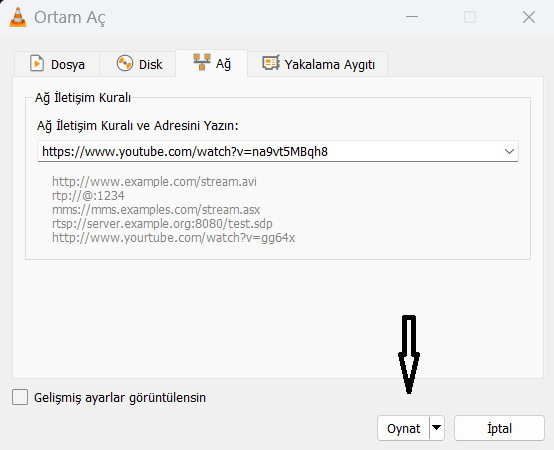
Ağ akışı seçeneği üst menü çubuğumuzun ilk seçeneği olan Ortam’ın altındadır. Sadece Ortama tıklayın ve “Ağ Akışı Aç” seçeneğini göreceksiniz. Ayrıca Ağ Akışını açmak için CTRL + N kısayolu da kullanabilirsiniz.

Kopyalanan YouTube video bağlantısını yapıştırmanız ve oynat düğmesine tıklamanız yeterlidir. VLC’mizde sadece video oynattığını biliyorum, ancak akış halindeki videoyu indirmemize izin verecek küçük bir adım daha var.
3. Adım: Kodlayıcı Bilgilerinden Konum Bağlantısını Alın

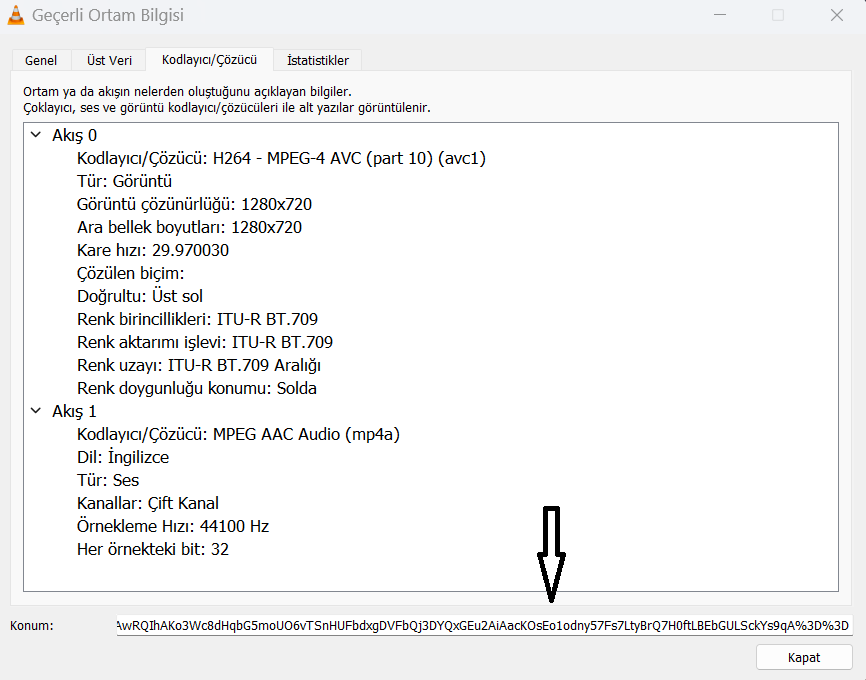
Kodlayıcı Çözücü Bilgileri altında, o anda oynatılan video için bir konum bağlantısı alacağız. Kodlayıcı Çözücü Bilgileri istemini açmak için CTRL + J kısayolunu kullanabilir veya “Araçlar” altında bu seçeneğini bulabilirsiniz.

Şu anda akış halindeki video hakkında ayrıntılı bilgi penceresi açılacak. Ama ihtiyacımız olan şey Konum bağlantısını kopyalamanız yeterli.
4. Adım: Konum Bağlantısını Yeni Sekmeye Yapıştır

Tarayıcılarınızdan herhangi birini açın ve kopyalanan konum bağlantısını yeni sekmeye yapıştırın; tarayıcıda tam videoyu oynatmaya başlayacaktır.

İLGİLİ: macOS için IINA video Oynatıcı 1.3.0 Sürümüne Güncellendi

Şimdi video oynatmaya sağ tıklayın ve “Videoyu Farklı Kaydet” seçeneğine basın.

Dosya yöneticisini açacak ve bu videoyu yerel olarak kaydetmek isteyip istemediğinizi soracaktır. Ayrıca dosya varsayılan olarak “videoplayback.mp4” olarak indiriliyor yeniden adlandırabilirsiniz.

Kapanış

Elbette korsanlığı teşvik etmiyoruz. Bu yöntem sadece adil kullanım içindir, lütfen videonun yaratıcısının videonun adil kullanımına izin verdiğinden emin olun ve başka bir yerde kullanmadan önce videonun sahibine bağış ve destekte bulunun.

Toplam Görüntülenme: 0
ETİKETLER:VLCYoutube
Bu Makaleyi Paylaş
Facebook Bağlantıyı kopyala Yazdır
Hazırlayan:Murat
Takip et:
Murhas ve Begza.com'un Kurucusu. Linux kullanıcısı ve açık kaynak destekçisi. Telegram, Twitter, LinkedIn üzerinden bağlantı kurun veya Sorularınız için e-posta gönderin.
Yorum yapılmamış Yorum yapılmamış

Bir yanıt yazın Yanıtı iptal et

E-posta adresiniz yayınlanmayacak. Gerekli alanlar * ile işaretlenmişlerdir

📚 İlgili Yazılar

Gönderiyle ilgili makaleleri keşfedin!
Güvenlik

Hackerler VLC’nin Değiştirilmiş bir Sürümünü Dağıttılar

İnternetYoutube

Bilmeniz Gereken 8 YouTube URL Hileleri

Youtube

YouTube’deki: Beğenilerin Avantajları Nedir YouTuber’ların Neden İhtiyacı Var?

Android

Android YouTube İstemcisi NewPipe için Büyük Güncelleme Yayınlandı

Murhas, dijital dünyanın nabzını tutan, Linux altyapılarından siber güvenliğe kadar teknolojinin her alanında derinlemesine rehberler sunan bir teknoloji platformudur. Amacımız, karmaşık teknolojik dönüşümleri anlaşılır kılarak işletmelere ve teknoloji meraklılarına geleceğin dünyasında rehberlik etmektir. Teknolojiyi keşfedin, geleceği Murhas ile şekillendirin.


  • Kategoriler:
  • Hakkımızda
  • Gizlilik Politikası
  • Kullanım Koşulları
  • İletişim
  • Sorumluluk Reddi

Hızlı Bağlantılar

  • Sinema TV
  • Netfjix
  • İncelemeler
  • Sinema Haber
  • TV Haber

Popüler İçerikler

  • En İyi Kodi Eklentileri
  • MadVR Ayarları
  • PotPlayer Ayarları
  • En İyi 65 İnç TV’ler
  • WordPress 6.0

© 2026 Murhas. Tüm Hakları Saklıdır.

adbanner
Welcome Back!

Sign in to your account

Kullanıcı Adı veya E-posta Adresi
Şifre

Şifrenizi mi kaybettiniz?