WordPress MySQL MariaDB veritabanı ile birlikte PHP ile yazılmış ücretsiz, açık kaynaklı ve en popüler İçerik Yönetim Sistemlerinden (CMS) biridir. Milyonlarca web sitesi şu anda üzerinde çalışıyor ve orijinal kullanım durumu olan blog yazmak için belki de en popüler CMS olmaya devam ediyor.
- Önkoşullar
- 1. Adım: İşletim Sistemini Güncelleyin
- 2. Adım: AlmaLinux 9’a Apache Web Sunucusunu Kurun
- 3. Adım: WordPress için PHP ve PHP Uzantılarını Yükleyin
- 4. Adım: MariaDB’yi Kurun ve Bir Veritabanı Oluşturun
- 5. Adım: AlmaLinux 9’da WordPress’i İndirin
- 6. Adım: WordPress için Apache Web Sunucusunu Yapılandırın
- 7. Adım: WordPress Web Yükleyiciye Erişin
- Kapanış
Önkoşullar
Bu klavuz’da bir LAMP (Linux, Apache, MySQL/MariaDB, PHP) yığınını nasıl kuracağınızı ve WordPress’i AlmaLinux 9 OS’a nasıl kuracağımızı öğreneceğiz.
1. Adım: İşletim Sistemini Güncelleyin
Mevcut tüm paketlerin güncel olduğundan emin olmak için AlmaLinux 9 işletim sisteminizi güncelleyin:
sudo dnf update && sudo dnf upgrade -yAyrıca, yükleyin:
sudo dnf install nano wget unzip2. Adım: AlmaLinux 9’a Apache Web Sunucusunu Kurun
Aşağıdaki komutu yürüterek Apache’yi dnf paket yöneticisi aracılığıyla yükleyin.
sudo dnf install httpdAşağıdaki komutları girerek httpd hizmetini başlatabilir ve başlangıçta çalışacak şekilde yapılandırabilirsiniz:
sudo systemctl start httpd
sudo systemctl enable httpd
systemctl status komutunu kullanarak httpd hizmetinin durumunu doğrulayın:
sudo systemctl status httpdÇıktı:
● httpd.service - The Apache HTTP Server
     Loaded: loaded (/usr/lib/systemd/system/httpd.service; enabled; vendor preset: disabled)
     Active: active (running)
       Docs: man:httpd.service(8)
   Main PID: 10643 (httpd)
     Status: "Total requests: 0; Idle/Busy workers 100/0;Requests/sec: 0; Bytes served/sec:   0 B/sec"
      Tasks: 213 (limit: 5738)
     Memory: 28.9M
        CPU: 198ms
     CGroup: /system.slice/httpd.service
             ├─10643 /usr/sbin/httpd -DFOREGROUND
             ├─10644 /usr/sbin/httpd -DFOREGROUND
             ├─10645 /usr/sbin/httpd -DFOREGROUND
             ├─10646 /usr/sbin/httpd -DFOREGROUND
             └─10647 /usr/sbin/httpd -DFOREGROUND
Güvenlik duvarı etkinleştirilmişse, HTTP ve HTTPS hizmetlerine izin verin:
sudo firewall-cmd --permanent --add-service={http,https}
sudo firewall-cmd --reload
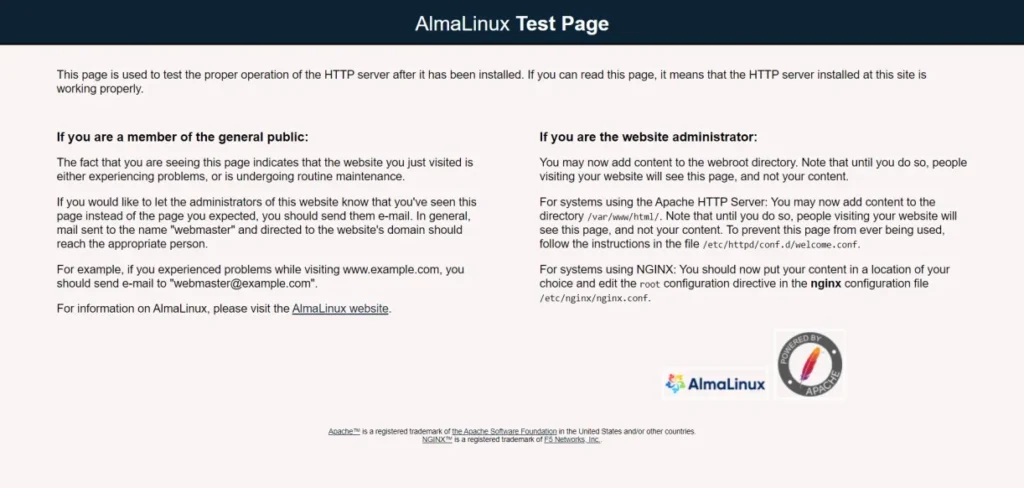
Her şeyin doğru çalıştığından emin olmak için şuraya giderek test edebilirsiniz:
http://IP adresinizHer şey düzgün yapılandırılmışsa, aşağıda görüldüğü gibi varsayılan Apache2 Sayfası tarafından karşılanırsınız.
3. Adım: WordPress için PHP ve PHP Uzantılarını Yükleyin
Aşağıdaki komutu kullanarak PHP ve diğer eklenti paketlerini kurabilirsiniz:
sudo dnf install php php-curl php-bcmath php-gd php-soap php-zip php-curl php-mbstring php-mysqlnd php-gd php-xml php-intl php-zipPHP’nin kurulu olup olmadığını doğrulayın.
php -vÇıktı:
PHP 8.0.13 (cli) (built: Nov 16 2021 18:07:21) ( NTS gcc x86_64 )
Copyright (c) The PHP Group
Zend Engine v4.0.13, Copyright (c) Zend Technologies
with Zend OPcache v8.0.13, Copyright (c), by Zend Technologies
4. Adım: MariaDB’yi Kurun ve Bir Veritabanı Oluşturun
MariaDB’yi aşağıdaki komutla yükleyebilirsiniz:
sudo dnf install mariadb-server mariadbVeritabanı sunucusu arka plan programını başlatın ve ayrıca aşağıdaki komutlarla bir sonraki önyüklemede otomatik olarak başlamasını sağlayın:
systemctl start mariadb
systemctl enable mariadb
systemctl status komutunu kullanarak MariaDB hizmetinin durumunu doğrulayın:
sudo systemctl status mariadbÇıktı:
● mariadb.service - MariaDB 10.5 database server
     Loaded: loaded (/usr/lib/systemd/system/mariadb.service; enabled; vendor preset: disabled)
     Active: active (running)
       Docs: man:mariadbd(8)
             https://mariadb.com/kb/en/library/systemd/
   Main PID: 13088 (mariadbd)
     Status: "Taking your SQL requests now..."
      Tasks: 11 (limit: 5738)
     Memory: 73.5M
        CPU: 390ms
     CGroup: /system.slice/mariadb.service
             └─13088 /usr/libexec/mariadbd --basedir=/usr
Veritabanı sunucusu kurulduktan sonra, MariaDB sunucunuzun güvenliğini sağlamak için aşağıdaki komutu çalıştırın:
sudo mysql_secure_installationİstem için aşağıdaki seçenekleri kullanın.
Enter current password for root (enter for none): Just press the Enter
Set root password? [Y/n]: Y
New password: Enter your password
Re-enter new password: Repeat your password
Remove anonymous users? [Y/n]: Y
Disallow root login remotely? [Y/n]: Y
Remove test database and access to it? [Y/n]:  Y
Reload privilege tables now? [Y/n]:  Y
Değişikliklerin etkili olması için veritabanı sunucusunu yeniden başlatın.
sudo systemctl restart mariadbAşağıdaki komutu kullanarak MariDB kabuğuna giriş yapın:
sudo mysql -u root -pBir veritabanı, ve kullanıcısı oluşturmak ve veritabanı kullanıcısına tüm ayrıcalıkları vermek için aşağıdaki komutları çalıştırın:
MariaDB [(none)]> CREATE DATABASE wordpress_db;
MariaDB [(none)]> CREATE USER 'wordpress_user'@'localhost' IDENTIFIED BY 'PaSSw0rd';
MariaDB [(none)]> GRANT ALL ON wordpress_db.* TO 'wordpress_user'@'localhost';
MariaDB [(none)]> FLUSH PRIVILEGES;
MariaDB [(none)]> EXIT
5. Adım: AlmaLinux 9’da WordPress’i İndirin
WordPress’in en son sürümünü WordPress Resmi sitesinden indireceğiz.
WordPress’i indirmek için aşağıdaki komutu kullanın:
sudo wget https://wordpress.org/latest.zipDosyayı aşağıdaki komutla /var/www/html/ klasörüne çıkarın,
sudo unzip latest.zip -d /var/www/html/Web sitesi dizininin iznini değiştirin:
sudo chown -R apache:apache /var/www/html/wordpress/
sudo chcon -t httpd_sys_rw_content_t /var/www/html/wordpress -R
6. Adım: WordPress için Apache Web Sunucusunu Yapılandırın
/etc/httpd/conf.d dizinine gidin ve kurulumunuz için bir yapılandırma dosyası oluşturmak için aşağıdaki komutu çalıştırın:
sudo nano /etc/httpd/conf.d/wordpress.confAşağıdaki içeriği ekleyin:
<VirtualHost *:80>

ServerAdmin webmaster@alan-adınız.com

ServerName alan-adınız.com
ServerAlias www.alan-adınız.com
DocumentRoot /var/www/html/wordpress

<Directory /var/www/html/wordpress/>
        Options FollowSymlinks
        AllowOverride All
        Require all granted
</Directory>

ErrorLog /var/log/httpd/alan-adınız.com_error.log
CustomLog /var/log/httpd/alan-adınız_access.log combined

</VirtualHost>
Dosyayı kaydet ve çık.
Apache web sunucusunu yeniden başlatın.
sudo systemctl restart httpd7. Adım: WordPress Web Yükleyiciye Erişin
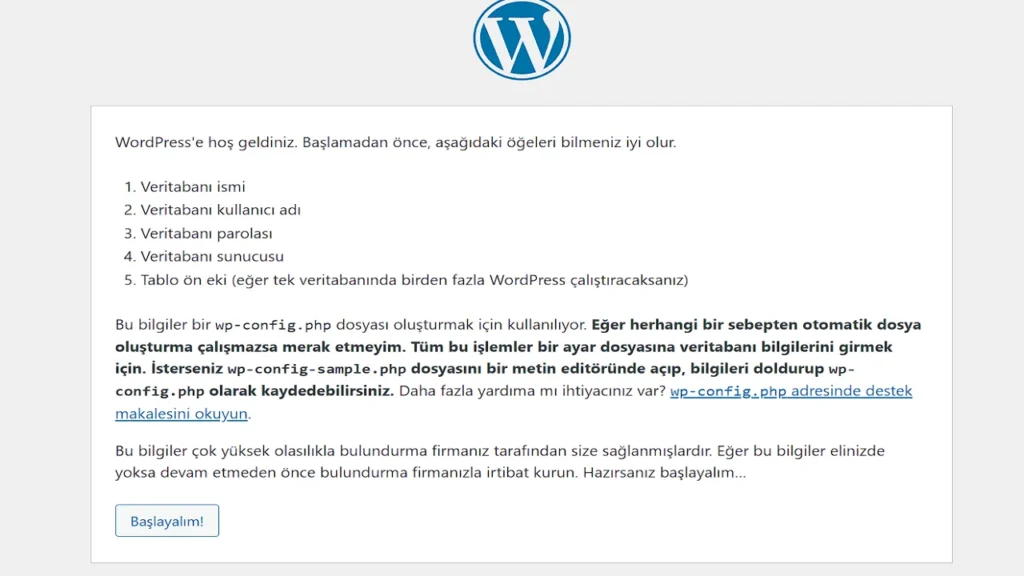
Tarayıcınızı açın, etki alanınızı yazın, ör. http://alan-adiniz.com ve Entere basarak gerekli adımları tamamlayın:
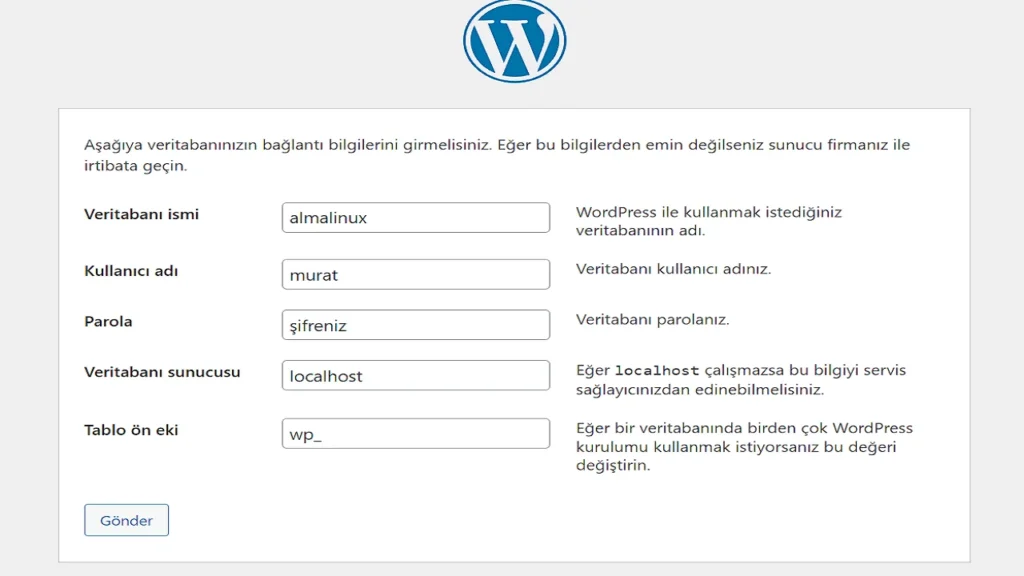
İstenen veritabanı bilgilerini sağlayın ve Gönder düğmesine tıklayın:
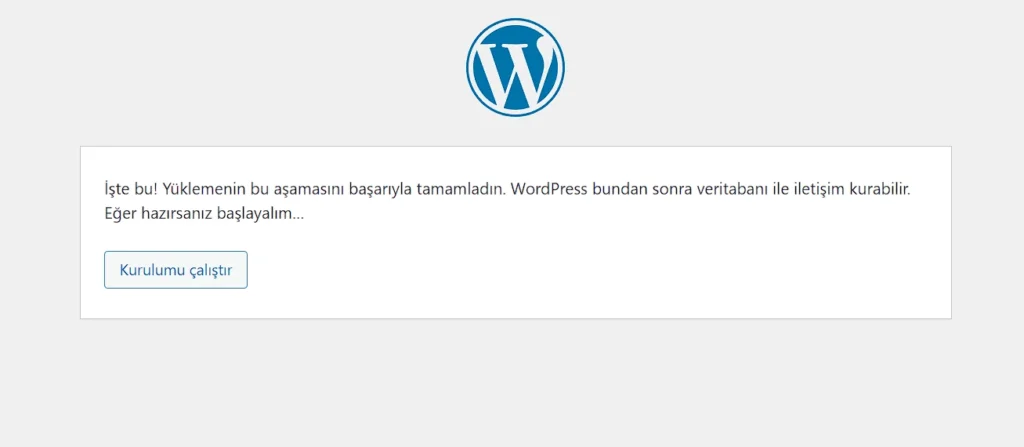
Kurulumu çalıştır düğmesine tıklayarak WordPress Kurulumunu başlatın:
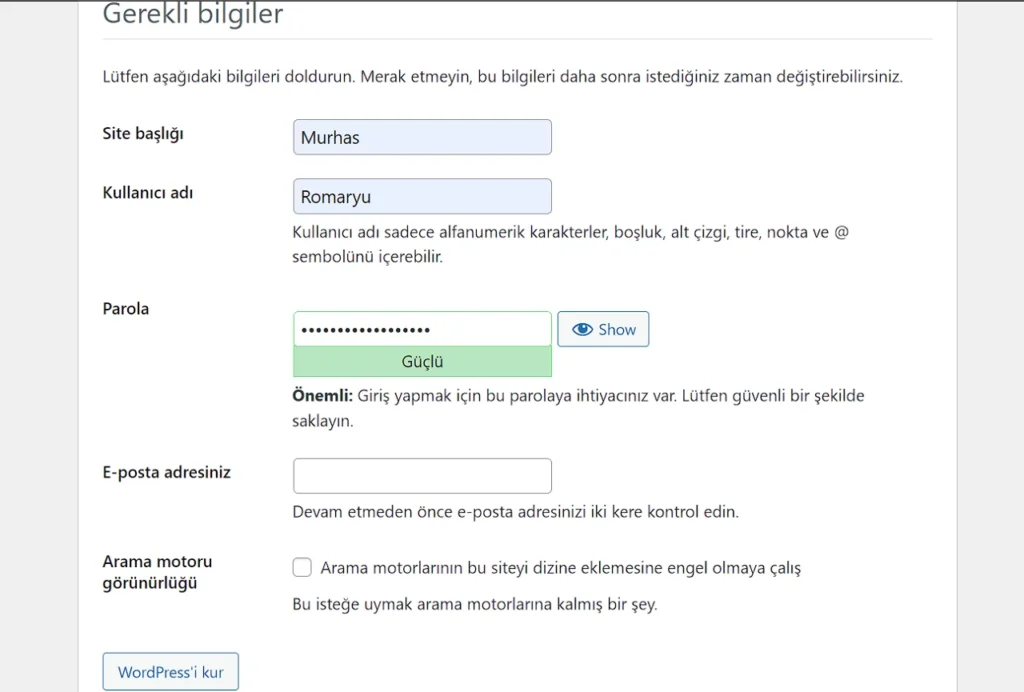
İstenen bilgileri sağlayın ve WordPress Yükle düğmesine tıklayın:
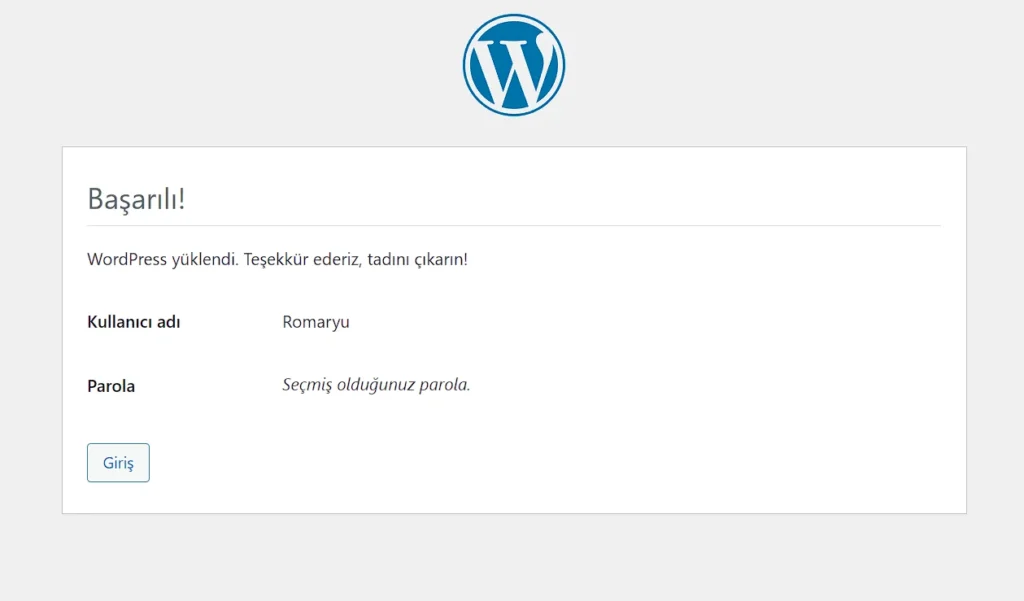
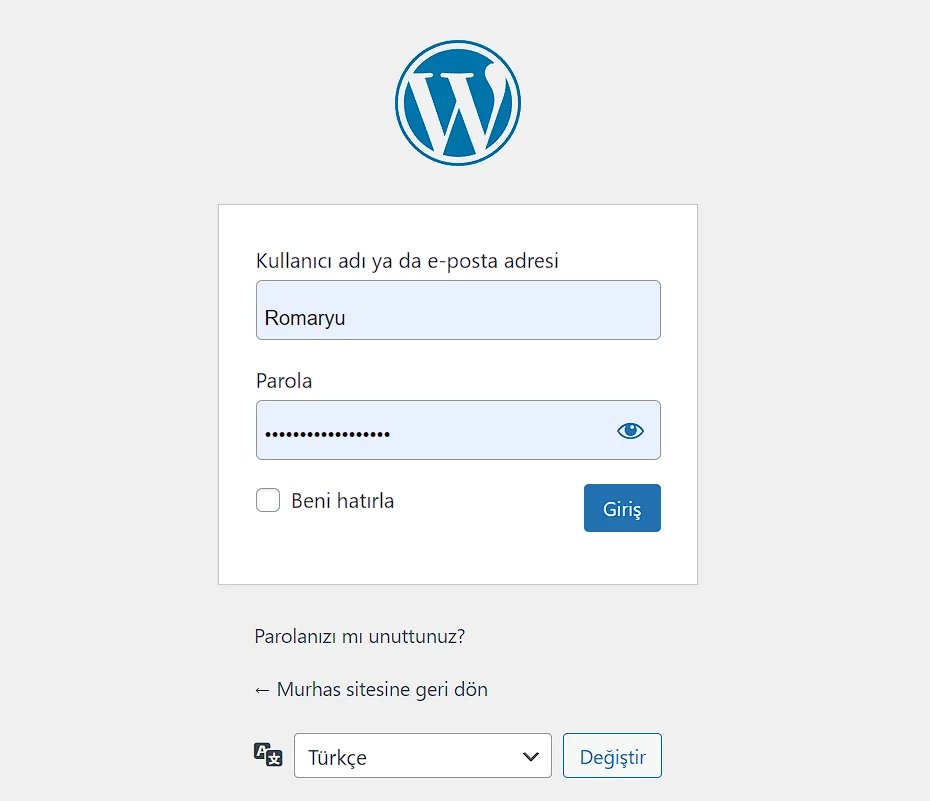
WordPress kurulduktan sonra yönetici, şifrenizi girin ve Oturum Aç düğmesine tıklayın:
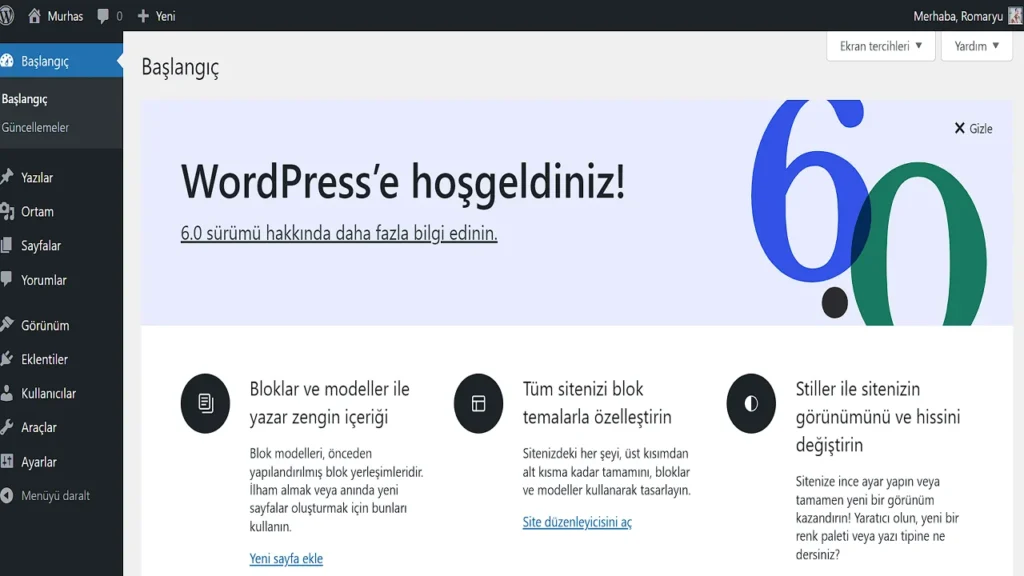
Ardından kontrol paneline ulaşıyoruz:
Kapanış
AlmaLinux 9’a WordPress (İçerik Yönetim Sistemini) başarıyla yüklediniz.
Herhangi bir sorunuz varsa, lütfen aşağıya yorum bırakın.